
| 9.Ders : |
| Move : Kaydırma, yer değiştirme Bu komut adından da anlaşılacağı üzere çizilmiş çizgileri yerini değiştirmeye yarar. Bu komutu kullanabilmemiz için çizilmiş en az bir objemiz olmalı. Komut ismi : Move Komut kısaltması : m Not : Komut kısaltmaları her kişinin makinasında farklı olabilir. Komuta ulaşacağınız yerler : Komut satırına Move veya m yazıp Enter basarak, Modify toolbarından Move butonuna basarak, 
Pulldown menüden, -Modify, -Move seçerek. Komutun işleyişi : Bu komutu uygulayabilmek için öncelikle bir çizgi veya çizgiler grubu çizmemiz gerekir. Bunun için bir önceki derste çizdiğimiz çizgileri silmediysek, onları kullanabiliriz. Komuttaki işlem sırası aynı copy komutu gibi. Önce objeleri seçiyoruz, obje seçimimiz bittiyse birkere enter'a basıp seçimi tamamlıyoruz. Daha sonra bir temel nokta veriyoruz mouse ile. Seçtiğimiz objeleri tutmak istediğimiz nokta olarak. Ve mouse ile istediğimiz yere tıklayarak objeleri tıkladığımız yere bırakıyoruz. objelerin burasından tutuyorum, şuraya bırakıyorum gibi. Bu kadar.. Şimdi komutumuzu başlatabiliriz. Command: m veya
_move Select objects: 1 found Select objects: 1 found, 2 total < Komut, ekranda mouse ile bir obje seçtikçe seçtiğiniz adet obje ve yanında komut içinde seçtiğiniz toplam obje adedini gösterecek.. Obje seçmek gereken tüm komutlarda bu böyle... Select objects: 1 found, 3 total Select objects: 1 found, 4 total Select objects: enter 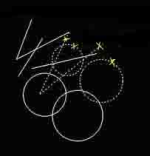
Specify base point or displacement: < ekranda mouse ile bir nokta verin. Bu nokta objeleri tutmak istediğiniz nokta olsun. Mesela ensesi. Yakalayın ensesinden..  1Nolu nokta 1Nolu nokta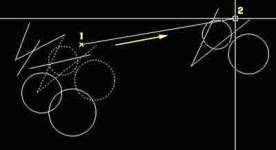
Specify second point of displacement or : < ve ekranda mouse ile diğer noktayı verin. Bu noktada objeleri bırakmak istediğiniz nokta olsun. 2 Nolu nokta ve komut tamamlandı. Move komutunun Copy komutundan farkı işlem bittiğinde anlaşıldı! Move sadece yer değiştiriyor. 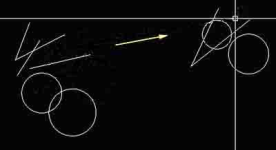
Şimdi siz sorabilirsiniz "Peki biz belli bir mesafede kaydırmak istiyorsak, 100cm gibi mesela?" Tabiki yapabiliyoruz. Ama şu anki çizgilerimiz ölçülü çizilmediği için ben gelişi güzel bir şekilde komutu kullandırıyorum. Ölçülü bir çizimde size örneklerle bunu anlatacağım. Yakındır merak etmeyin... Çünkü tonlarca komut var AutoCAD'de. Hepsini öğreteyim desem aylar alır. Birkaç temel komut daha gösterip sonra uygulamaya geçeceğiz. Az kaldı... |
