
| 12.Ders : |
| Scale: Boyut Değiştirme Bu komutla, objenizin boyutunu, belirlediğiniz bir noktayı baz alarak büyütüp küçültebilirsiniz. Komut kısaltması : scKomut ismi : Scale Not : Komut kısaltmaları her kişinin makinasında farklı olabilir. Komuta ulaşacağınız yerler : Komut satırına scale veya sc yazıp Enter basarak, Modify toolbarından scale butonuna basarak, Pulldown menüden, -Modify başlığı altından, -Scale seçerek. Komutun işleyişi : Bu komutu uygulayabilmek için öncelikle bir çizgi veya çizgiler grubu çizmemiz gerekir. Command: sc veya Bunun için bir önceki derste çizdiğimiz çizgileri veya yukarıda verdiğim
Konuya eklenmiş linkleri görmek için kayıt olmalısınız.
dosyasını kullanabiliriz.Komutun genel mantığı şöyle. Bir veya birden fazla obje seçimi yapıp, sizin belirliyeceğiniz bir noktadan, objeleri sizin belirleyeceğiniz katsayı (0.5, 2, 10 ...) oranında boyutunu değiştirir. Komutumuzu çalıştıralım. _scale Select objects: 1 found, 1 total < Şekil1 Seçtiğiniz nesneler bir veya birden fazla olabilir. Select objects: enter < Obje seçiminiz bittiyse enter'a basın 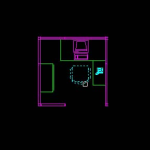
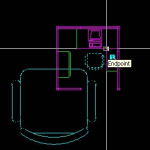
Şekil1 Şekil2 Specify base point: < Şekil2 Seçtiğiniz objelerin boyutunu değiştirirken sabit kalmasını istediğiniz noktayı mouse ile işaretleyin. Bu noktayı herhangi bir yerde verebilirsiniz. Fakat noktanın önemi, objeyi büyütür veya küçültürken o noktayı sabit tutarak büyütecektir. Dolayısıyla Şekil2'deki gibi objeden uzakta bir nokta işaretlemişsek, verdiğimiz kat sayı kadar obje ile nokta arasıdaki mesafede büyüyecektir. Bu nedenle objemiz ekran dışına doğru gidebilir. Objemiz sabit dursun istiyorsak obje üzerinde bir nokta vermeliyiz. Specify scale factor or [Reference]: < Büyültmek ya da küçültmek için istediğiniz değerde bir katsayı verin veya mouse ile ekranda bir nokta belirliyebilirsiniz. Ekranda mouse ile bir nokta belirlemeniz objenin gelişi güzel bir boyuta gelmesine yol açacaktır. Dolayısı ile tavsiye etmiyorum. Katsayı vermek daima daha iyidir. 1, 3 , 0.5, 6 gibi rakam vererek istediğimiz kadar büyütebiliriz. Katsayıyı girip enter'e basınca komut bitecektir. 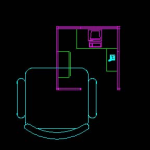
Ve komut bitti. Şekil 3 Scale komutunun bir kullanımı daha var. Scale Factor verme iletisi anında tırnak içinde referans vererek boyutlandır diye seçenek sunar size. Specify scale factor or [Reference]: aşaması geldiğinde R harfine basıp enter yaparsanız, size belli bir uzunluğa göre kıyas yaparak büyütme veya küçültme imkanı verecektir. Bunu da aynı örnek üzererinden göterelim. Bu sandalyeyi gelişi güzel bir şekilde büyütmüştüm. Bu sandalyeyi gerçek boyutuna indirmeye çalışalım. Ama sandalyeyi hangi oranda küçülteceğimi bilmiyorum. Çünkü gelişi güzel boyutlandırdım biraz önce. İşte şimdi reference seçeneğini kullanarak bu sandalyeyi tam istediğimiz boyuta küçültebiliriz. Başlıyalım. Command: _scale Select objects: 1 found < Şekil 4 Select objects: enter 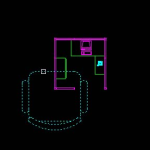 Şekil 4
Specify base point: < Şekil 5 A noktasını mouse ile işaretleyin. 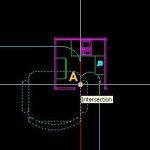
Şekil 5 Specify scale factor or [Reference]: r < R yazıp enter'e basın. Specify reference length <1>: < Şekil 6 1 nolu noktaları mouse ile verin Specify second point: < Şekil 6 2 nolu noktaları mouse ile verin 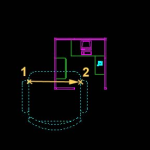
Şekil 6 Bu işaretlediğiniz 1 ve 2 nolu noktalar mevcut objenin şu andaki referans aldığınız mesafesidir. Siz bu işaretlediğiniz mesafeyi bir sonraki aşamada istediğiniz ölçüyü yazıp enter'e basarak yeni ölçüsüne çevireceksiniz. Specify new length: 40 < Şekil 7 40 yazıp enter yapınca sandalyenin 1 ile 2 arasındakimesafeyi 40cm ye indirecektir. Santimetrik çalışıyorsanız tabi. 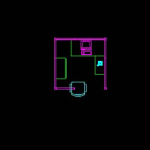
Şekil 7 Sonra Move komutu ile sandalyeyi yerine kaydırabilirim. |
